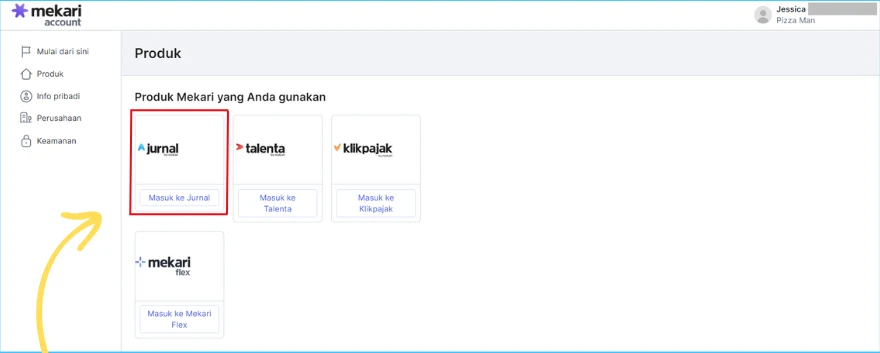
Coretan layar demi layar. Angka merah di gambar dijelaskan di bawahnya. Layar 1–3 ada tampilan aslinya; layar lain adalah gambaran kasar, jadi letak tombolnya bisa sedikit beda.
2Isi password: minimal 8 karakter, ada huruf besar, huruf kecil, angka, dan simbol (misalnya !).
3Klik Sign in.
4Lupa password? Klik ini, isi email, lalu buka link reset yang dikirim ke email.
Tampilan aslinya. Satu akun Mekari dipakai untuk semua aplikasi Mekari (Jurnal, Talenta, Klikpajak).
setelah Sign in
2Pilih aplikasi halaman Produk Mekari
account.mekari.com
Mulai dari sini
Produk
Info pribadi
Perusahaan
Keamanan
Produk Mekari yang Anda gunakan
jurnal Masuk ke Jurnal1
talenta Masuk
klikpajak Masuk
1Klik Masuk ke Jurnal. Aplikasi lain (Talenta untuk gaji/HR, Klikpajak untuk pajak) hanya muncul kalau Anda berlangganan.
Tampilan aslinya.
masuk ke Jurnal
3Dasbor = halaman utama
my.jurnal.id
▲ jurnal[ Cari… ] 5 Nama Perusahaan ▾ 6
Ringkasan Bisnis 4
Arus Kas
Penjualan
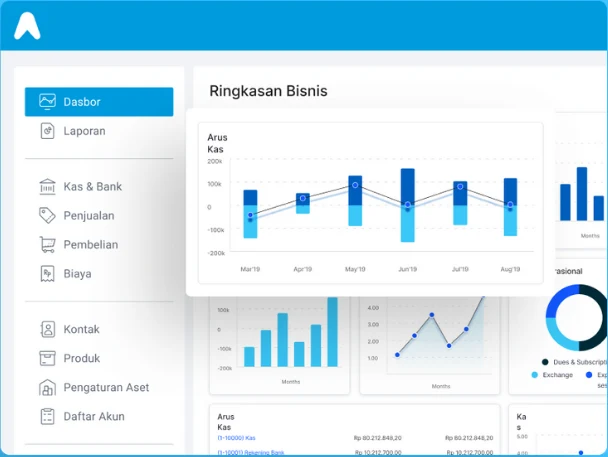
1Menu di kiri adalah "peta" aplikasi. Dasbor untuk ringkasan, Laporan untuk semua laporan keuangan.
2Kelompok tengah untuk transaksi harian: Kas & Bank, Penjualan, Pembelian, Biaya.
3Kelompok bawah untuk data master: Kontak, Produk, Pengaturan Aset, Daftar Akun.
4Ringkasan Bisnis: grafik arus kas, penjualan, biaya. Isinya terisi sendiri dari transaksi Anda.
5Kolom Cari untuk mencari transaksi, kontak, atau produk.
6Klik nama perusahaan untuk pengaturan, pindah perusahaan, atau keluar (Sign out).
Tampilan aslinya: menu kiri dan grafik Ringkasan Bisnis.
Siapkan data sekali di awal
4Daftar Akun menu kiri → Daftar Akun
Daftar Akun
Tutup Buku3Atur Saldo Awal2+ Buat Akun Baru1
Kode
Nama Akun
Kategori
Saldo
1-10001
Kas
Kas & Bank
5.000.000
1-10002
Rekening Bank
Kas & Bank
20.000.000
1-10100
Piutang Usaha
Akun Piutang
0
4-40000
Pendapatan
Pendapatan
0
1Buat Akun Baru: tambah "laci" baru, misalnya "Bank BCA" atau "Bank Mandiri". Akun standarnya sudah disediakan.
2Saldo Awal: isi uang, piutang, utang, dan modal pada tanggal mulai. Ini wajib dilakukan sekali.
3Tutup Buku: dipakai nanti di akhir periode untuk mengunci data.
lalu isi data orang & barang
5Kontak menu kiri → Kontak
Kontak
+ Buat Kontak Baru2
PelangganSupplierKaryawanLainnya1
Nama
Telepon
Saldo (piutang)
Toko Maju
0812…
1.000.000
Bu Sari
0813…
0
1Tab memisahkan Pelanggan (yang beli ke kita), Supplier (tempat kita beli), dan Karyawan.
2Isi nama, telepon, email, alamat, dan NPWP kalau perlu faktur pajak. Kolom saldo menunjukkan sisa utang mereka ke kita.
6Produk menu kiri → Produk
Produk
Penyesuaian Stok3+ Buat Produk Baru1
Stok tersedia120
Stok hampir habis 23
Stok habis1
Nama
Kode
Stok
Harga Beli
Harga Jual
Kopi 250g
KP-01
40
35.000
50.000
1Buat Produk Baru: nama, kode, satuan, harga beli, dan harga jual. Centang "lacak stok" kalau barangnya berupa stok.
2Kotak ringkasan langsung menunjukkan barang yang hampir atau sudah habis.
3Penyesuaian Stok: koreksi kalau stok di gudang beda dengan stok di sistem.
Kerja harian jual, beli, bayar
7Penjualan menu kiri → Penjualan
Penjualan
+ Buat Penjualan Baru ▾3
Belum dibayarRp 4,5 jt
Jatuh tempoRp 1 jt
Lunas 30 hariRp 12 jt
1
FakturPengirimanPemesananPenawaran2
Tanggal
Nomor
Pelanggan
Status
Total
28/11
#10021
Toko Maju
Belum dibayar
1.000.000
27/11
#10020
Bu Sari
Lunas
250.000
1Kotak atas: berapa tagihan yang belum dibayar, yang sudah jatuh tempo, dan yang sudah lunas.
2Tab dokumen: Faktur (wajib), lalu Pengiriman, Pemesanan, Penawaran (boleh tidak dipakai).
3Tombol Buat Penjualan Baru → pilih "Faktur Penjualan".
klik Buat Penjualan Baru → Faktur
8Form Faktur Penjualan
Buat Faktur Penjualan
Pelanggan 1
Toko Maju ▾
Tgl transaksi / jatuh tempo 2
28/11/2026 — 28/12/2026
Syarat pembayaran
Net 30 ▾
No. transaksi
[Otomatis]
Produk 3
Kuantitas
Harga
Diskon
Pajak 4
Jumlah
Kopi 250g
20
50.000
0%
PPN
1.000.000
+ tambah baris
Subtotal 1.000.000 · PPN 110.000 · Total 1.110.0005
BatalBuat Penjualan6
1Pilih pelanggan dari Kontak. Kalau belum ada, bisa langsung tambah dari sini.
2Tanggal jual dan jatuh tempo (batas bayar). Syarat "Net 30" artinya bayar paling lambat 30 hari.
3Pilih produk dan jumlahnya. Harga terisi otomatis dari data Produk.
4Pajak: pilih PPN kalau usaha Anda PKP (Pengusaha Kena Pajak).
5Total dihitung sendiri.
6Klik Buat Penjualan. Stok berkurang, piutang naik, dan jurnalnya otomatis tercatat. Faktur bisa dicetak atau dikirim lewat email.
saat pelanggan membayar
9Terima Pembayaran buka fakturnya
Faktur #10021 · Belum dibayar
Terima Pembayaran1
Setor ke 2
Rekening Bank ▾
Jumlah dibayar 3
1.110.000
Simpan → status jadi Lunas4
1Buka faktur, lalu klik Terima Pembayaran.
2Pilih uangnya masuk ke mana: Kas atau rekening bank.
3Isi jumlah yang dibayar. Kalau baru dicicil, isi sebagian saja.
4Simpan. Status jadi Lunas (atau "Dibayar sebagian"), dan saldo bank bertambah.
10Pembelian menu kiri → Pembelian
Pembelian
+ Buat Pembelian Baru ▾1
TagihanPenerimaanPesananPenawaran
Tanggal
Supplier
Status
Total
25/11
CV Biji Kopi
Belum dibayar 2
3.500.000
1Sama persis seperti Penjualan, tapi arahnya terbalik: buat Tagihan Pembelian dari supplier. Stok naik, utang naik.
2Buka tagihannya lalu klik Kirim Pembayaran saat Anda membayar supplier. Uang keluar dari bank, utang lunas.
11Biaya menu kiri → Biaya
Biaya
+ Buat Biaya Baru1
Bayar dari 2
Kas ▾
Akun biaya 3
Listrik ▾ — 450.000
1Untuk uang keluar yang bukan beli barang dagangan: listrik, sewa, gaji, bensin, internet.
2Pilih uangnya diambil dari Kas atau Bank. Bisa juga "bayar nanti" kalau belum dibayar.
3Pilih jenis biayanya dan isi jumlahnya. Foto struk bisa dilampirkan.
12Kas & Bank menu kiri → Kas & Bank
Kas & Bank
Transfer UangTerima UangKirim Uang2
Akun
Saldo di bank 1
Saldo di Jurnal
Kas
—
4.550.000
Rekening Bank
21.110.000
21.110.000
Rekonsiliasi3
1Semua uang Anda terlihat di sini. "Saldo di Jurnal" adalah hasil semua transaksi yang dicatat.
2Transfer Uang antar rekening. Terima/Kirim Uang untuk uang lain-lain, misalnya setoran modal atau bunga bank.
3Rekonsiliasi (akhir bulan): cocokkan dengan mutasi rekening asli. Angkanya harus sama.
Lihat hasilnya
13Laporan menu kiri → Laporan
Laporan
Sekilas BisnisPenjualanPembelianProdukPajak2
Neraca 1
Laba Rugi 1
Arus Kas
Buku Besar
Jurnal
Umur Piutang
Tanggal ▾Ekspor PDF / Excel3
1Dua laporan terpenting: Laba Rugi (untung atau rugi) dan Neraca (punya apa, berutang apa).
2Tab lain berisi laporan rinci: penjualan per pelanggan, per produk, stok, pajak, dan lain-lain.
3Pilih tanggal, lalu unduh sebagai PDF atau Excel untuk dikirim ke akuntan atau atasan.
14Keluar (Sign out)
▲ jurnalNama Perusahaan ▾ 1
Pengaturan Perusahaan 2 Pengguna & Hak Akses Ganti Perusahaan Sign out3
1Klik nama perusahaan di pojok kanan atas.
2Di sini ada pengaturan: profil perusahaan, template faktur, dan tambah pengguna (misalnya kasir hanya boleh membuat penjualan).
3Sign out untuk keluar, apalagi di komputer bersama.
Urutan kerja pemula: Login → Daftar Akun (saldo awal) → Kontak → Produk → setiap hari buat Faktur / Tagihan / Biaya lalu catat pembayarannya → akhir bulan cek Kas & Bank dan buka Laporan Laba Rugi.
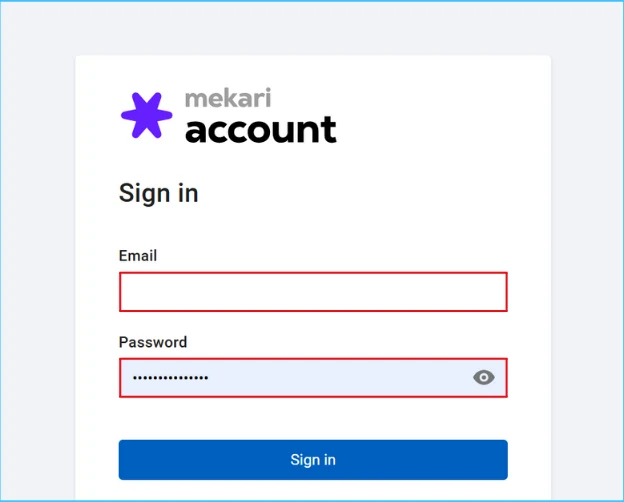 Tampilan aslinya. Satu akun Mekari dipakai untuk semua aplikasi Mekari (Jurnal, Talenta, Klikpajak).